
Googleスプレッドシートとは
Google スプレッドシートは、Googleが提供するクラウドベースのスプレッドシートソフトウェアです。マイクロソフトのエクセルみたいなものです。ユーザーはブラウザを通じてGoogleアカウントを使ってアクセスし、表形式の情報を記録・編集・共有することができます。数式や関数を使って計算や分析を行うこともできます。多数のユーザーが同時に同じスプレッドシートを編集することができるため、チームのタスク管理やプロジェクトのトラッキングに利用することもできます。
スプレッドシートにGASを設定する
GASとは
GAS (Google Apps Script)は、Googleが提供するクラウドベースのスクリプト環境です。Googleのサービス(Google スプレッドシート、Google フォーム、Google サイトなど)と連携することで、自動化されたタスクや新しい機能を実装することができます。JavaScriptを使ってスクリプトを書くことができます。GASを使えば、Googleのサービスを拡張したり、新しいアプリケーションを作成することができます。
さっそく、作っていきましょう。
スプレッドシートを作る
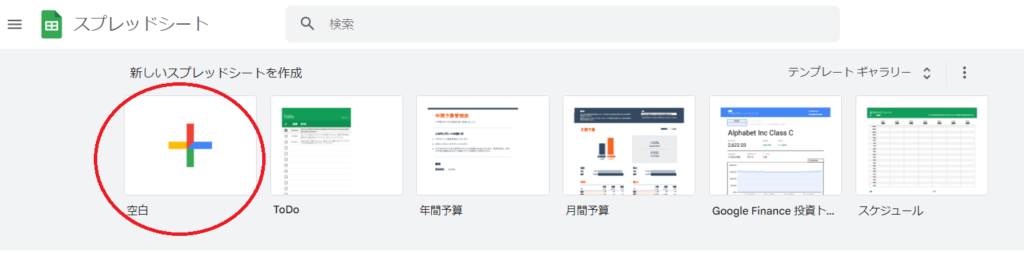
スプレッドシートの新規作成を行います。
新しいスプレッドシートを作成の空白を選択しましょう。
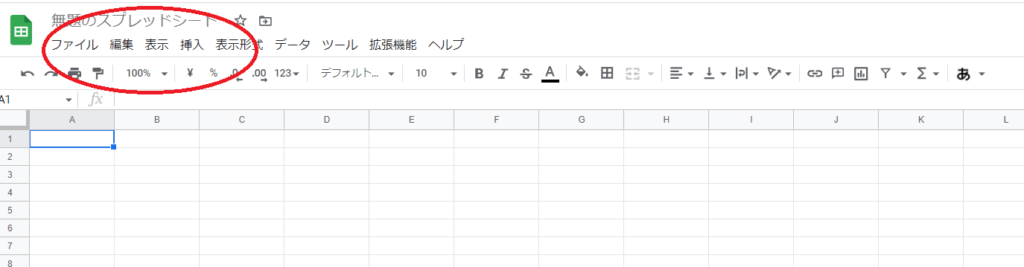
題名を適当に入力します。
今回は「test 関数の結果を文字列表示」にしました。
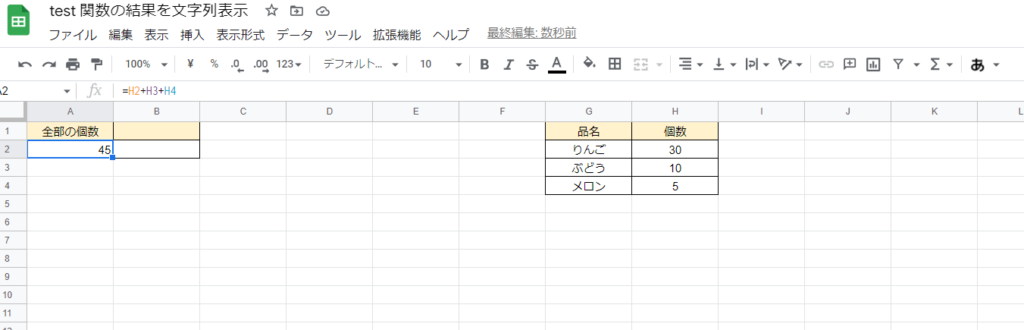
今回はテストとして上記のような表を作りました。
A2にH2・H3・H4の合計が入るように数式を入れています。=H2+H3+H4
この数式の値をB2に文字列で表示しようと思います。
GASを設定する
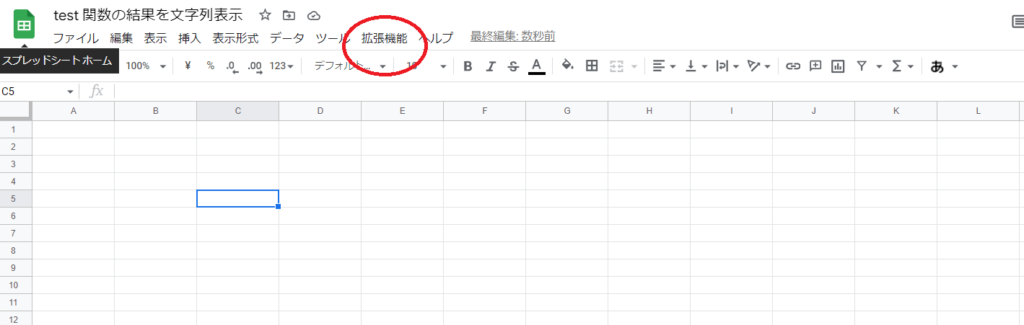
「拡張機能」をクリックします。
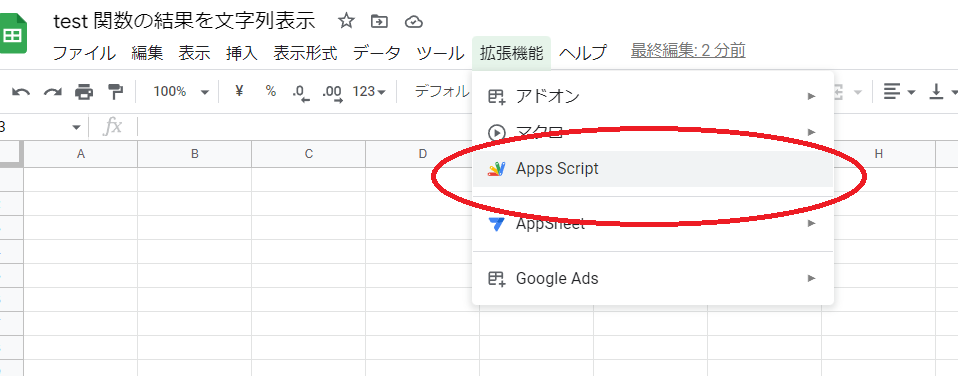
Apps Scriptを選択します。
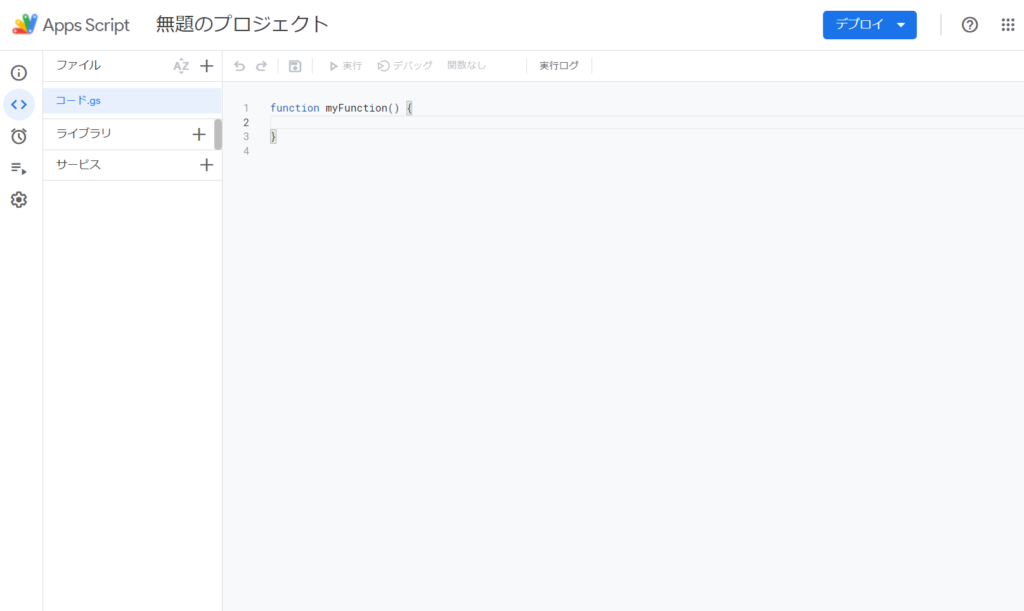
別タグに上記のようなサイトが表示されます。
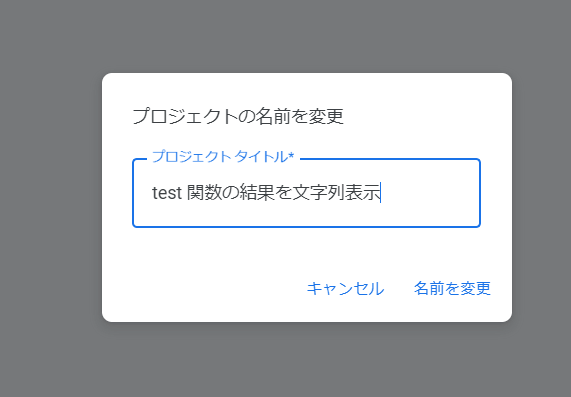
無題のプロジェクトをクリックして、プロジェクト名を適当につけます。
今回は「test 関数の結果を文字列表示」にしました。
GAS用コード
変更したら、下記のコードをコピーして、コード.gsに貼り付けます。
function myFunction() {
  var ss = SpreadsheetApp.getActiveSpreadsheet();
  var sheet = ss.getSheets()[0];
  var formula = sheet.getRange("A2").getFormula();
  var result = sheet.getRange("A2").getValue();
  sheet.getRange("B2").setValue(result);
}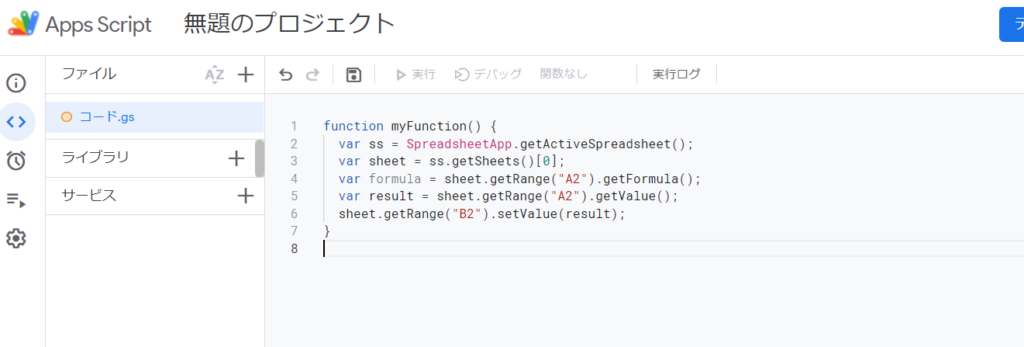
上記のように貼り付けます。
このスクリプトを実行すると、A2に入力された関数の結果が B2に文字列として自動的に表示されます。
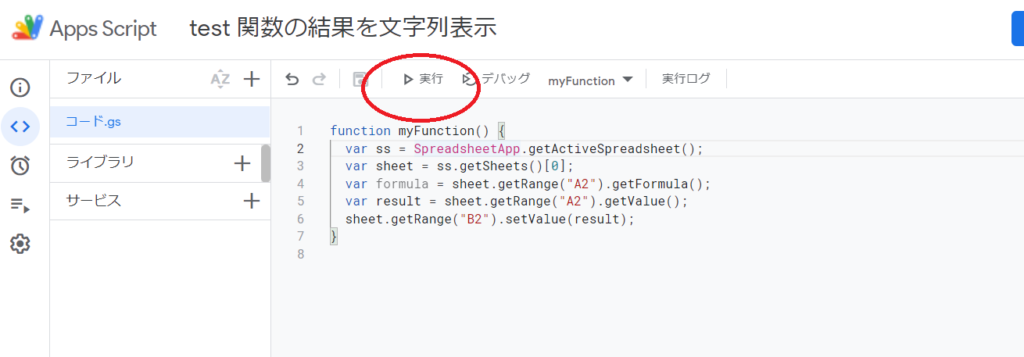
実行ボタンをクリックします。
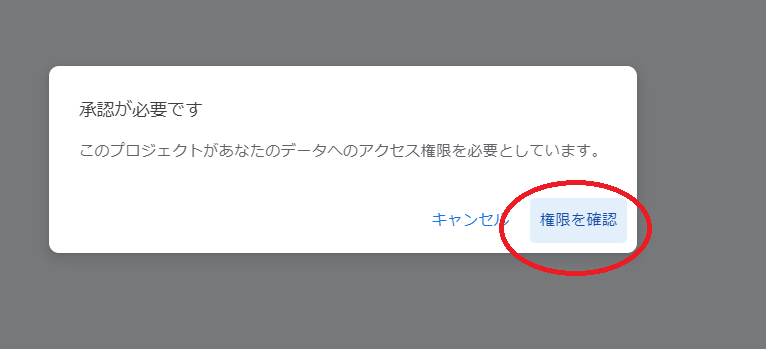
承認が必要です。と表示されますので権限を確認をクリックしてください。
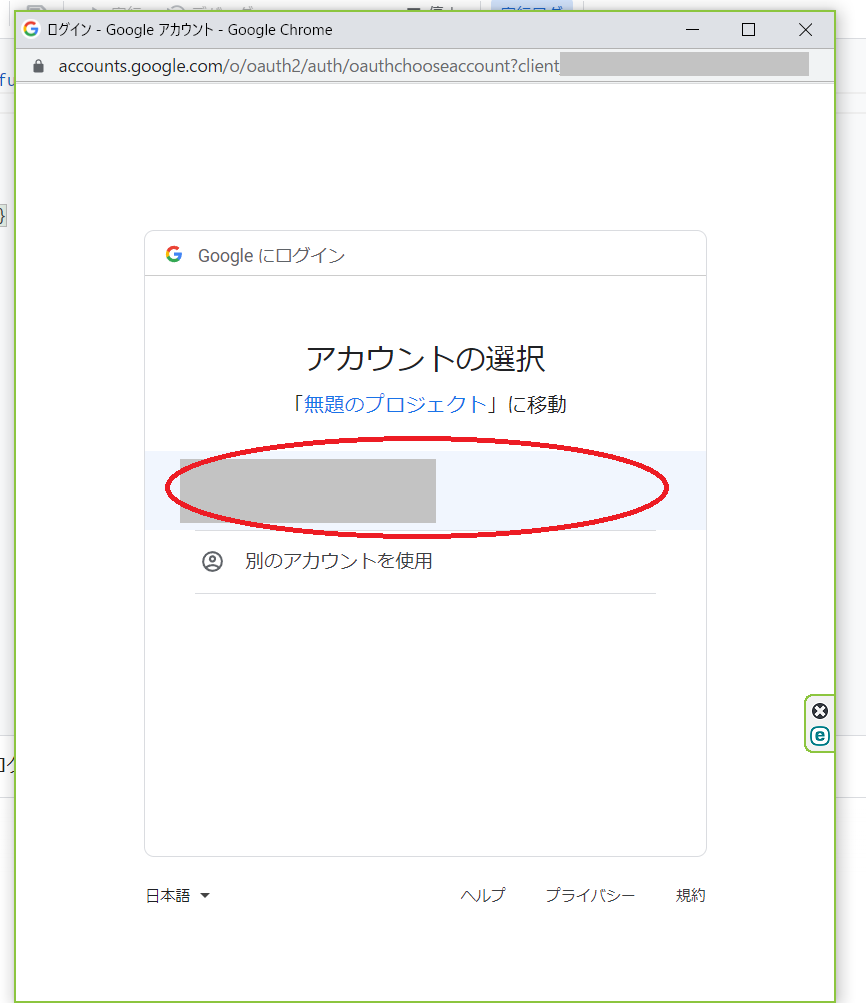
アカウントの確認が出てきますので、任意のアカウントを指定して選択してください。
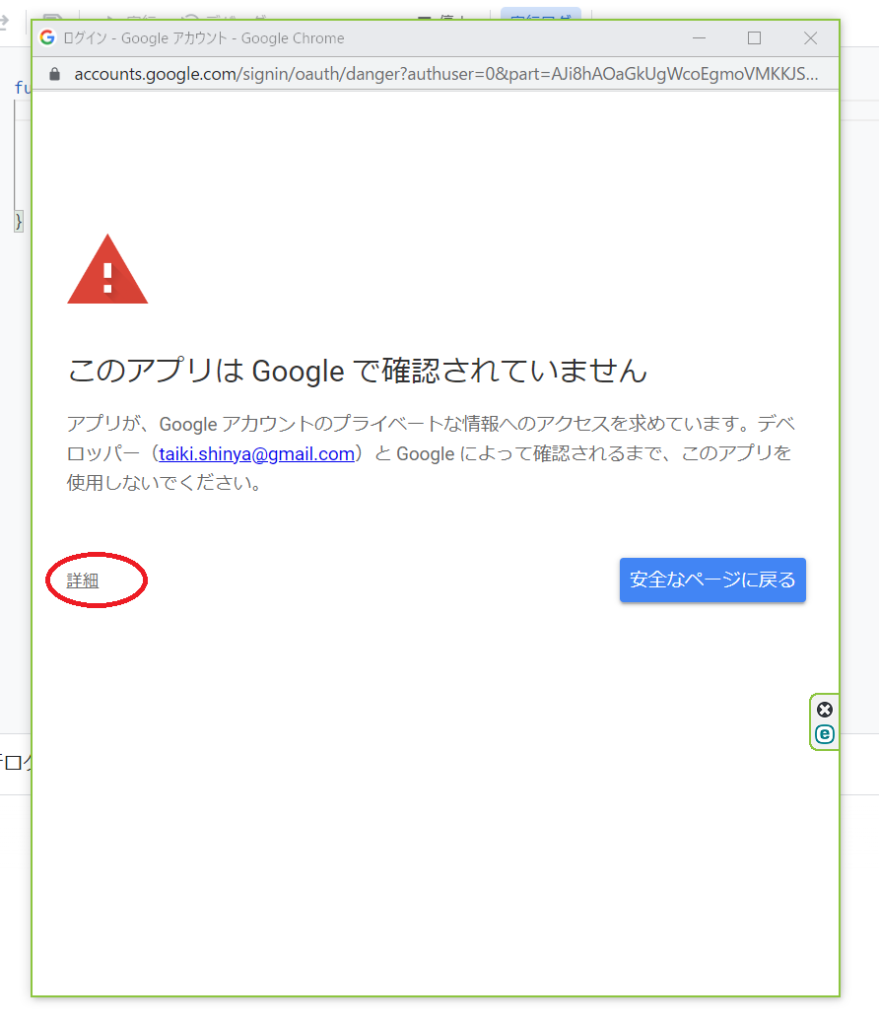
警告文がでてきますが、左下の小さな詳細を選択します。
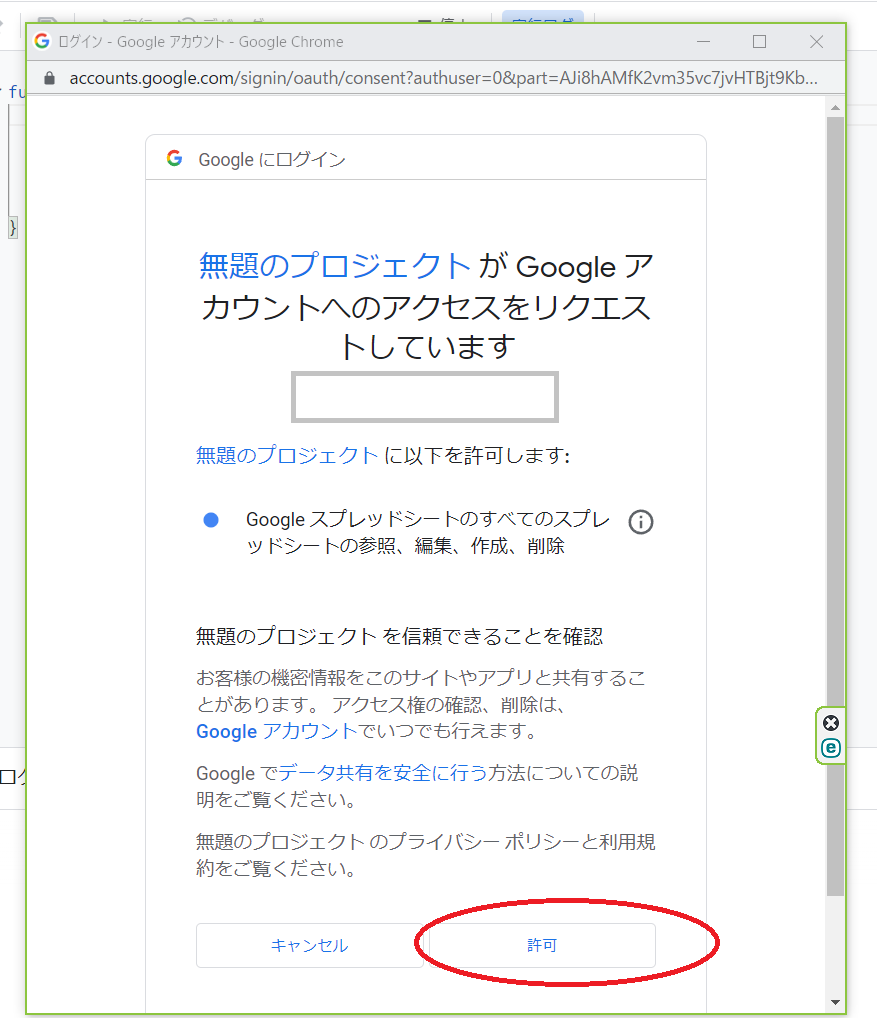
一番下の許可を選択します。
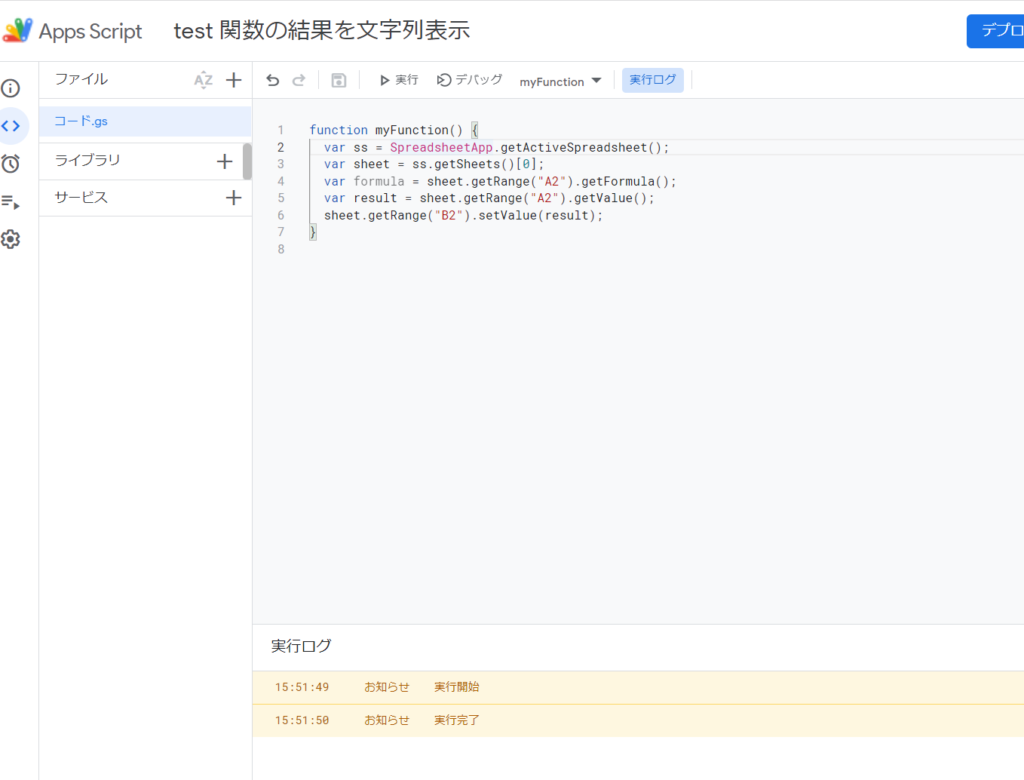
実行ログが実行開始から実行完了になります。
先程作ったスプレッドシートに戻り確認します。
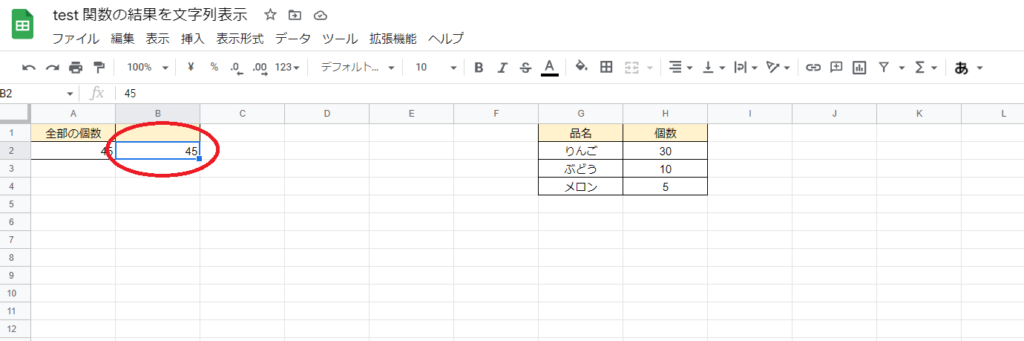
B2に自動でA1の関数の値が文字列として入力されています。
以上で完了です。
次の作業
次のページでは、コピーするセルの位置を変更したり、シートを指定したりする方法を紹介します。

コメント
こんにちは、これはコメントです。
コメントの承認、編集、削除を始めるにはダッシュボードの「コメント」画面にアクセスしてください。
コメントのアバターは「Gravatar」から取得されます。